Pimax Dream Air 驾驶与眼动追踪
本页介绍如何在 OpenHUTB(DReyeVR)中使用 Pimax Dream Air 系列头显和 Crystal 手柄,包括手柄驾驶、连续调整座椅、combined gaze 眼动追踪以及蓝色注视线显示。
手柄功能适用于 Pimax SteamVR 驱动识别为 oculus_touch 的设备;眼动追踪目前已在 Pimax Dream Air + Windows + Pimax Play + SteamVR 环境中完成实机验证。
对应代码改动:
功能状态
| 功能 | Dream Air 验证状态 |
|---|---|
| VR 显示与头部追踪 | ✓ |
| 左摇杆转向、扳机油门/刹车、A 键换挡 | ✓ |
| 右摇杆连续调整座椅前后/左右 | ✓ |
| 左右握把连续降低/升高座椅 | ✓ |
| combined gaze 眼动方向 | ✓ |
| 蓝色注视线、焦点检测、录制及 Python API 数据链 | ✓ |
| 单眼原点、瞳孔直径、眼睛开合度 | PVR 1.26 接口未提供 |
效果预览
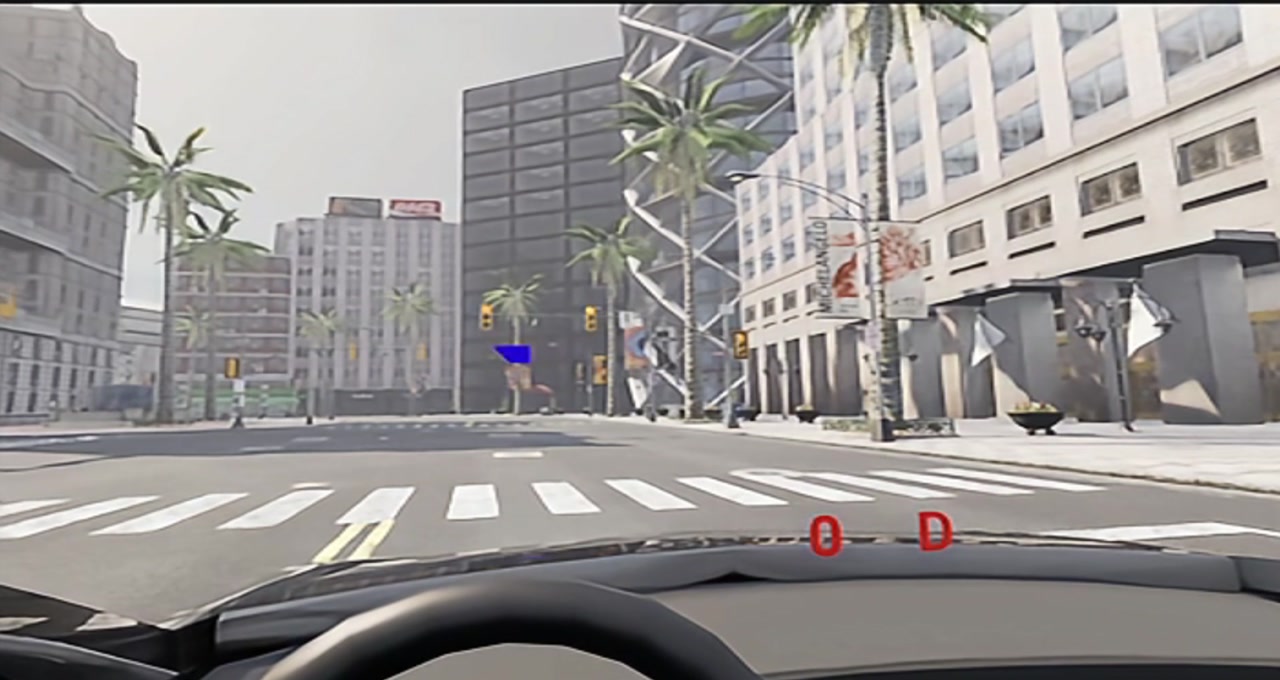
静止注视:车辆停止时,蓝色视线随眼球移动并指向道路左前方目标。
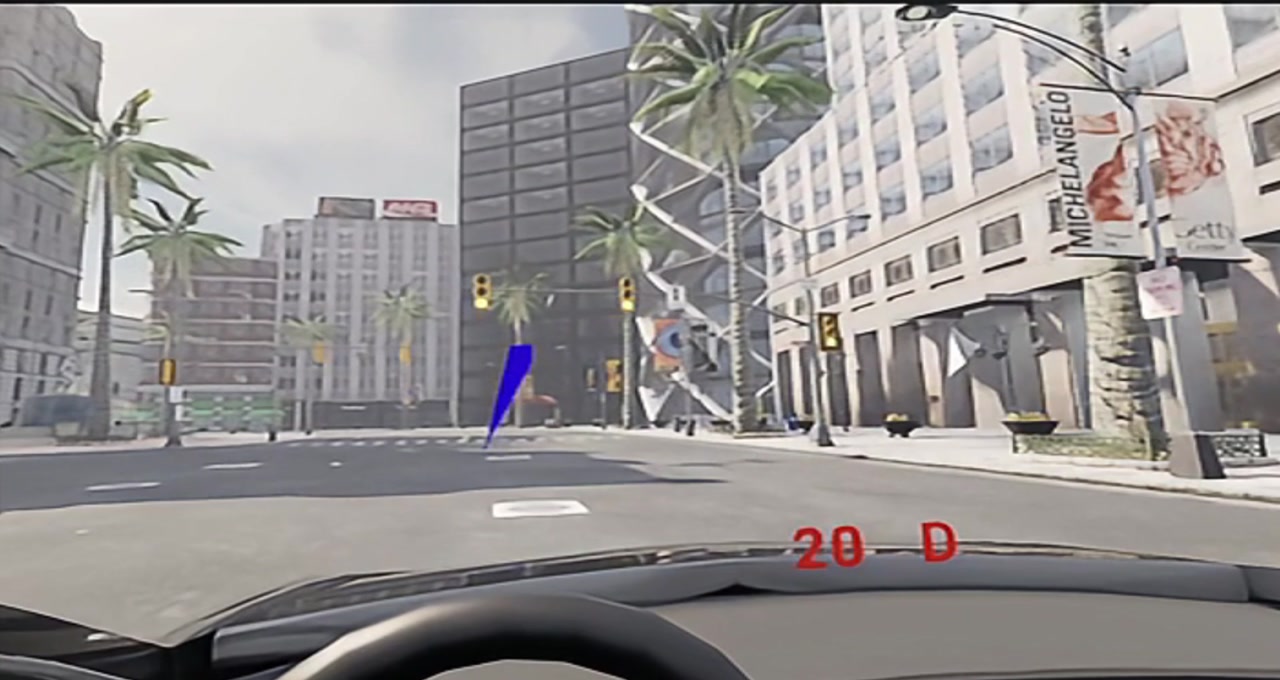
行驶跟随:车辆行驶时,蓝色视线保持附着于头显相机。
注视转移:车辆继续行驶时,视线能够转向道路右侧目标,展示 combined gaze 的连续变化。
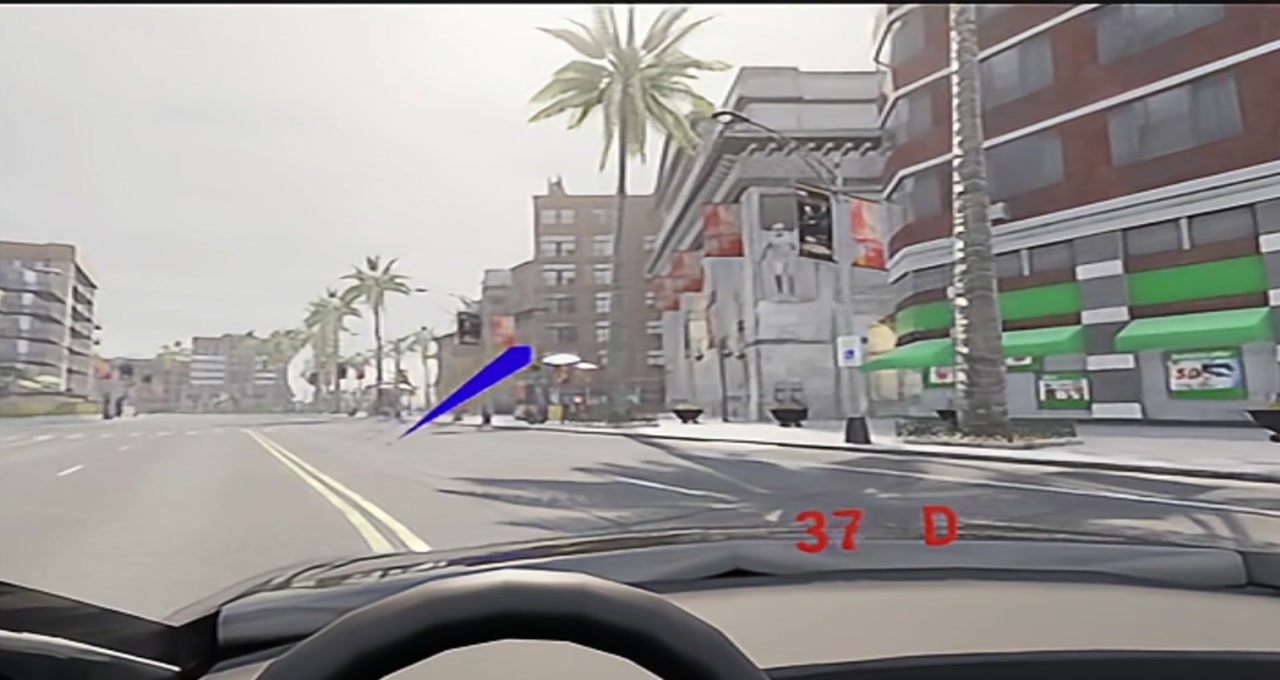
下面的视频为 Dream Air 实机内录。蓝色注视线的起点固定在头显前方,终点随眼球注视方向移动;车辆行驶时,视线会跟随相机,不会落在车辆后方。
设备图样:Pimax Dream Air 头显与 Crystal 手柄置于桌面,显示器同步输出旁观画面,红字 0 R 表示当前车速 0、倒挡。
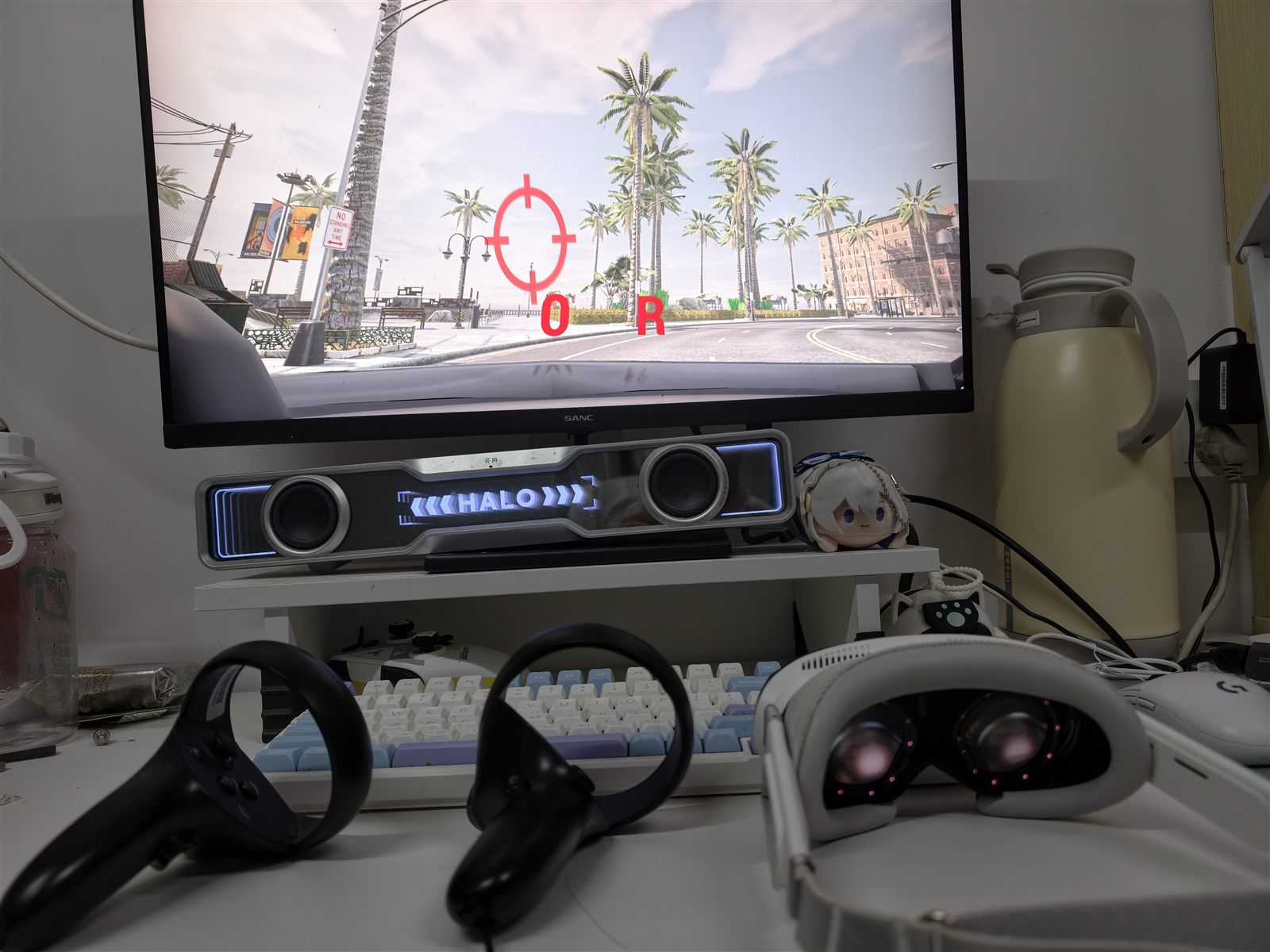
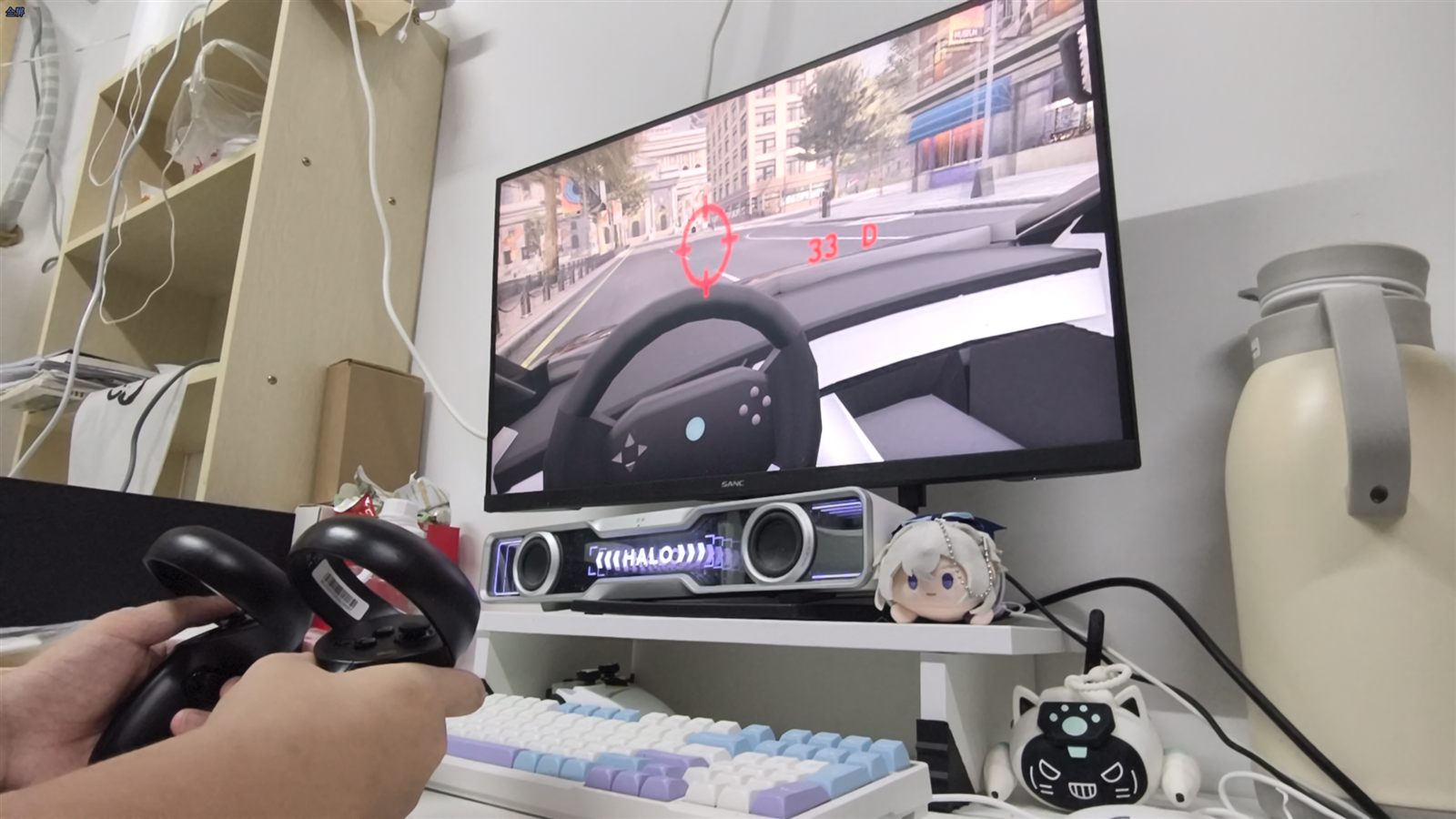
手柄驾驶:显示器为座舱视角,方向盘随左摇杆实时转动,红字 33 D 表示车速读数 33、前进挡。
使用前准备
- 安装并启动 Pimax Play,连接 Dream Air 和 Crystal 手柄。所需运行库随 Pimax Play 安装,无需手动复制 DLL;
- 在 Pimax Play 中开启眼动追踪并完成眼动校准;
- 从 Steam 安装 SteamVR,首次手动运行一次并确认头显和手柄正常连接;之后可由启动脚本自动拉起;
- 使用包含 OpenHUTB/hutb#3670 的已编译版本;
- 建议先关闭不需要的高开销功能,例如三个实时后视镜。
配置
在 Unreal/CarlaUE4/Config/DReyeVRConfig.ini 中确认以下配置:
[CameraParams]
SeatMoveSpeedCmPerSecond=75.0

[EgoSensor]
DrawDebugFocusTrace=True
UseCameraRelativeGazeDisplay=True

[Pimax]
EnablePvrEyeTracking=True
AllowUnknownPimaxDevice=False
AllowedVendorIds=0x34A4
AllowedProductIds=0x0012,0x0040,0x0042,0x0044
MaxSampleAgeSeconds=0.5
GazeInvertHorizontal=False
GazeInvertVertical=False
Dream Air 的产品 ID 为 0x0044。使用其他型号时,确认其 VID/PID 后再加入白名单。
启动方法
推荐:带检查的启动脚本
在新版打包程序的根目录打开 64 位 Windows PowerShell,执行:
powershell -NoProfile -ExecutionPolicy Bypass -File .\StartPimaxVR.ps1
默认地图为 Town02。切换地图时添加 -Map /Game/Carla/Maps/Town10HD_Opt,所选地图须已安装或打包。
源码开发版需要先编译引擎和 CarlaUE4Editor Win64 Development,然后在源码根目录执行(引擎路径按实际位置修改):
powershell -NoProfile -ExecutionPolicy Bypass -File .\StartPimaxVR.ps1 -UE4Root 'H:\hutb-dev\UE4-hutb' -Map /Game/Carla/Maps/Town10HD_Opt
脚本检查 VR 配置、手柄绑定和运行库,自动启动 Pimax Play、SteamVR,再启动游戏。检查失败时,按提示修正后重试。
只检查、不启动任何程序时,在上述命令末尾添加 -CheckOnly。SteamVR 路径未登记时可指定 -SteamVRRoot 'D:\steam\steamapps\common\SteamVR'。
自行编译/打包时,先在 CarlaUE4.uproject 中启用 SteamVR 插件,再使用 Util/BuildTools/Package.bat 打包,携带启动脚本及所需配置。
手动启动与成功判据
已手动启动 Pimax Play 和 SteamVR 时,打包版的实际游戏命令为:
.\CarlaUE4.exe /Game/Carla/Maps/Town02?game=/Script/CarlaUE4.DReyeVRGameMode -game -vr
戴上头显,确认显示和手柄正常,并在游戏日志中检查:
Using Pimax PVR eye tracking
Pimax PVR: first valid eye sample
确认样本持续更新,蓝色视线随注视方向移动,车辆行驶时视线跟随相机。
自动测试(不需要连接头显)
需要 Windows 上已编译的引擎、项目 Editor 模块及项目资源,无需连接头显或安装 Pimax SDK。
在源码根目录执行:
powershell -NoProfile -ExecutionPolicy Bypass -File .\Util\Tests\RunPimaxTests.ps1 -UE4Root 'H:\hutb-dev\UE4-hutb'
脚本运行以下 5 项测试:
| 测试名称 | 检查内容 |
|---|---|
HUTB.Pimax.EyeTracking.Freshness |
眼动样本时间戳与新鲜度判断 |
HUTB.Pimax.GazeDisplay.CameraAttachment |
调试视线附着于相机及更新依赖 |
HUTB.Pimax.GazeDisplay.FixedAnchor |
视线起点固定、终点跟随注视方向 |
HUTB.Pimax.SeatInput.DeadZone |
座椅输入死区与连续移动计算 |
HUTB.Pimax.Runtime.DiscoveryPaths |
非 C 盘系统、自定义安装路径、去重及拒绝相对路径覆盖 |
报告保存在 Unreal/CarlaUE4/Saved/Automation/Pimax-时间戳/,也可用 -ReportPath 'D:\HUTB-test\run-001' 指定尚不存在的目录。输出 PASS、退出码为 0 表示全部通过;失败时查看报告中的 automation.log 和 index.json。
启动脚本另外提供 7 项轻量隔离测试,只需 Windows PowerShell 5.1,无需 UE4、Pimax Play 或 SteamVR:
powershell -NoProfile -ExecutionPolicy Bypass -File .\Util\Tests\TestPimaxLauncher.ps1
该测试模拟启动过程,检查配置拦截、启动顺序及参数,不会实际启动软件。发布前还需连接头显验证 VR 画面、眼动、手柄操作及断连恢复。
手柄键位
| 功能 | 操作 |
|---|---|
| 转向(比例) | 左摇杆左右 |
| 油门(比例) | 右手扳机 |
| 刹车(比例) | 左手扳机 |
| 倒挡/前进挡切换 | A |
| 左转向灯 | X |
| 右转向灯 | B |
| 下一个摄像机视角 | Y |
| 上一个摄像机视角 | 右摇杆按下 |
| 自车/旁观视角切换 | 左摇杆按下 |
| 座椅升高 / 降低 | 右手柄握把 / 左手柄握把 |
| 座椅前后左右移动 | 右摇杆四向 |
常见问题
找不到 Pimax Play、运行库或 SteamVR
先确认 Pimax Play 和 SteamVR 已安装。自定义安装目录时,在启动命令末尾添加对应参数(路径按实际位置修改):
-PimaxRoot 'E:\VR\Pimax'
-PvrDllPath 'E:\VR\Pimax\Runtime\libPVRClient64.dll'
-SteamVRRoot 'D:\steam\steamapps\common\SteamVR'
DLL 路径须为 Pimax Play 所安装文件的本地绝对路径。
能识别设备,但没有眼动数据
如果日志持续出现 timestamp-zero,或者没有 first valid eye sample:
- 退出模拟器;
- 在 Pimax Play 中确认眼动追踪开关已开启;
- 重新运行一次眼动校准;
- 若仍无数据,重启 Pimax Play 或 Pimax 眼动运行时;
- 确认眼动数据恢复后再启动模拟器。
有眼动数据,但看不到蓝色视线
确认 DrawDebugFocusTrace=True 和 UseCameraRelativeGazeDisplay=True,修改配置后重新启动模拟器。还应检查样本是否因时间戳停止更新而被判定为过期。
视线方向左右或上下相反
完成眼动校准后再测试。如坐标方向仍然相反,可分别调整:
GazeInvertHorizontal=True
GazeInvertVertical=True
只修改实际相反的轴。
右摇杆无法连续调整座椅
确认 SteamVR 使用当前应用的 Pimax/oculus_touch 绑定,并检查右摇杆是否绑定到标准 vector2 position action。
注视后视镜时严重掉帧
DReyeVR 的三个后视镜会额外渲染场景,VR 中开销较高。测试眼动追踪时可在车辆配置中暂时关闭:
RearMirrorEnabled=False
LeftMirrorEnabled=False
RightMirrorEnabled=False
已知限制
- 眼动后端目前只在 Windows 和 Pimax Dream Air 上完成实机验证;
- PVR 1.26 当前只提供 combined gaze 和设备时间戳,单眼原点、瞳孔直径和眼睛开合度保持无效状态;
- Pimax Runtime 更新 ABI 或安装位置后,可能需要同步更新后端;
- SRanipal 和 Pimax 眼动后端同时开启时,DReyeVR 优先使用 SRanipal;