NVIDIA SimReady
SimReady 是一项标准规范,针对的是旨在用于仿真环境的 3D 资产所关联的信息及元数据。SimReady 标准确保 3D 资产不仅是数字孪生中的高保真视觉资源,而且还具有组织良好的元数据定义,包括语义标记、密集字幕、非视觉传感器信息和物理属性。
SimReady 转换器
NVIDIA SimReady 转换器使 Carla 资产能够以符合 SimReady 标准的方式导出为通用场景描述 (Universal Scene Description, USD) 格式,从而便于将其导入到 OmniVerse 生态系统中的其他应用程序(如 Sensor RTX 或 RTX 渲染器)内,以进行联合仿真。
SimReady 转换器在可能的情况下将虚幻对象、属性和参数映射到符合 USD/SimReady 的等效项,并应用适当的元数据(例如语义标签)用于模拟目的。
使用 SimReady 转换器导出 SimReady 资产
导出地图
要导出地图,请在 Carla 内容浏览器(content browser) 中找到相应的地图文件。例如,Content > Carla > Maps中的 Town10HD_Opt。
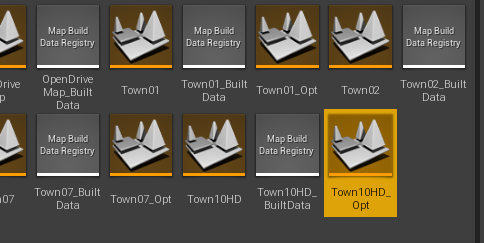
在内容浏览器中双击地图资产以加载它。选择File > Export All。将Save as type设置为 AV Sim 的通用场景描述二进制 SimReady 资产 (*.usd)。
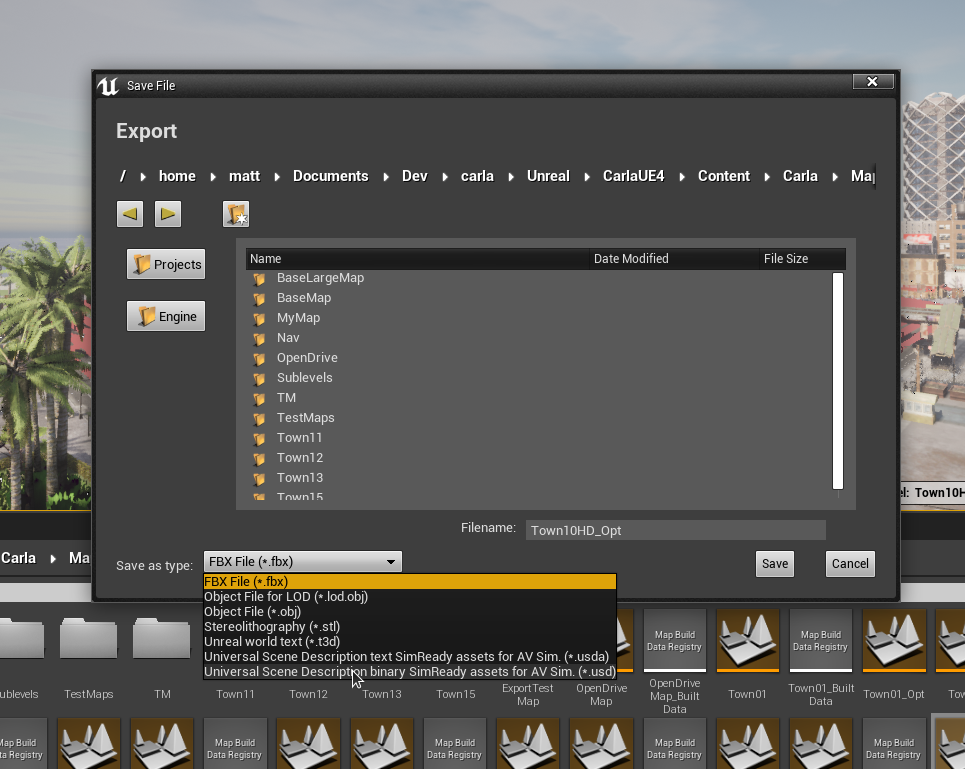
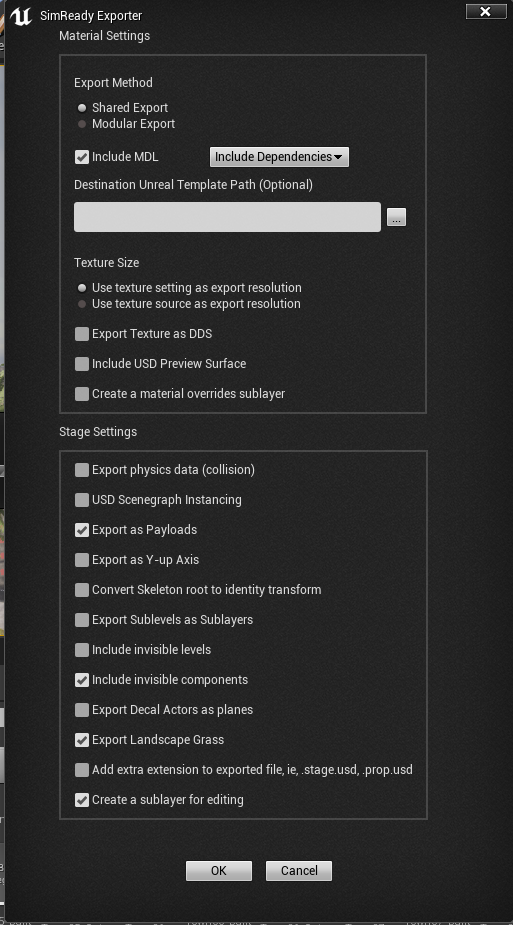
选择资产的文件夹位置。单击 保存(Save) 选项后,将出现一个选项对话框。在大多数情况下,使用默认选项导出将有效。有关导出选项的更多详细信息,请参阅 SimReady 选项 部分。
导出车辆或行人
要导出车辆或行人,请找到蓝图文件。例如,Content > Carla > Blueprints > Vehicles > Ford_Crown中的 BP_Ford_Crown 或 Content > Carla > Blueprints > Walkers 中的 BP_Walker。右键单击蓝图并选择 导出为 USD(Export as USD)。
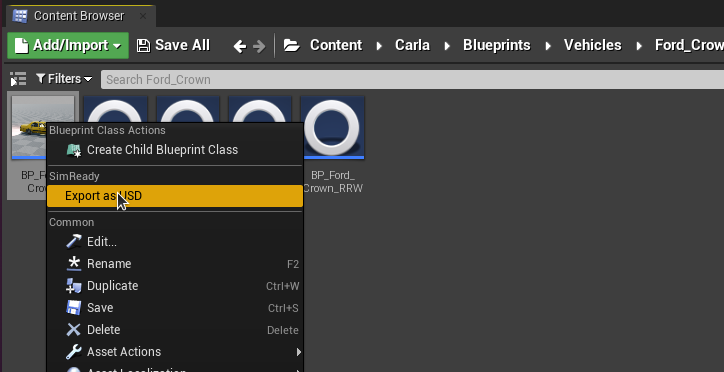
将打开一个文件浏览器,为导出的 USD 文件选择一个位置。选择 保存(Save) 后,将打开一个选项对话框。默认选项适用于大多数情况。
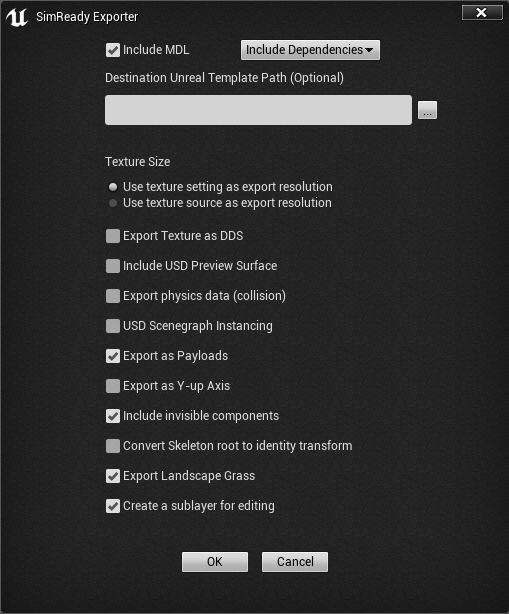
有关 SimReady 导出选项的更多详细信息,请参阅以下部分。
SimReady 导出选项
两个最重要的选项如下:
-
Include MDL- 选择此选项会将虚幻材质转换为 MDL 材质。确保您要导出的应用程序与 MDL 材质兼容。Omniverse Kit 应用程序与 MDL 材料兼容。 -
Include USD Preview Surface- 选择此选项会导出带有 USD 预览表面的 USD,这可确保可视化的更广泛兼容性,但材质功能集更有限。这有助于确保在不支持完整 MDL 规范的应用程序中可以正确查看资产。
下表提供了有关可用导出选项的详细信息。更多详细信息可以在 Omniverse Connect 文档中找到 点击此处 。
| 选项 | 结果 |
|---|---|
| Export Method | 共享(Shared) 组织材质,以便它们可以由许多资源共享\n模块化(Modular) 为 每个资源导出一个材质,以便资源及其材质都是独立的 |
| Include MDL | 导出 MDL 材料 |
| MDL Dependency Option | 包含依赖项 - 在目标文件夹中复制 MDL 依赖项(模板)。使用核心库依赖项 - 引用核心 MDL 库模板。 |
| Destination Unreal Template Path | Omniverse Nucleus 上用于存放 MDL 依赖项(模板)的目标文件夹 注意:必须选中一个文件,但实际仅使用该文件所在的文件夹 |
| Texture Size | 使用纹理设置或源文件作为导出纹理尺寸 |
| Export Texture as DDS | 将 DDS 文件保存至目标路径,并在材质中进行引用 |
| Include USD Preview Surface | 导出预览曲面 |
| Include Unreal Materials | 导出对 Unreal 材质的引用(注意:在导入或打开时,该材质必须已存在于 Unreal 项目中) |
| Create a material overrides layer | 导出一个包含场景中所有材质引用覆盖(material reference overrides)的子层。 此外,为每种材质分别创建 USD 文件,而不是将其包含在道具场景(prop stages)中。 |
| Export physics data | 在静态网格体中包含碰撞数据(由于 USD 架构更新,此功能在 Unreal Engine 5.0 中不可用) |
| Export source geometry for Nanite high-poly detailed mesh |
以“暴力”方式将 Nanite 几何体导出为 USD 几何数据。 (仅适用于 Unreal Engine 5.0;此操作会生成海量的三角形) |
| USD Scenegraph Instancing | 将场景(Stage)中所有被引用的网格(Mesh)设为实例(Instance)。如果场景中存在重复的网格,此操作可在其他渲染器中大幅减少几何数据占用的 GPU 显存,但可能会对编辑工作流程造成阻碍。 |
| Export as Payloads | 在 stage 中使用载荷(payloads)而非引用(references) |
| Export as Y-up axis | 若勾选此项,在导出 USD 和 MDL 文件时,场景向上轴(stage up-axis)将设为 Y 轴向上,而非默认的 Z 轴向上。 |
| Export Sublevels as Sublayers | 如果勾选此项,层级将作为 USD 子层导出, 并在根阶段(root stage)中进行引用。 |
| Convert Skeleton root to identity transform | 此选项会将骨架的根节点转换为单位变换(identity transform),以支持有此要求的后续工具。在此次导出过程中,所有导出的动画都将经过相应变换,确保其能够在后续工具中正常使用。 |
| Include invisible levels | 如果勾选此项,处于隐藏状态的层级将包含在导出内容中,并被标记为不可见。 |
| Export Decal Actors as planes | 若勾选此项,贴花 Actor 将被导出为“悬浮(floating)”的平面网格体,并与各自的基准网格体保持一定偏移。 |
| Add extra extension to exports | Stage 文件将命名为 .stage.usd,道具(props)将命名为 .prop.usd。 |
| Checkpoint Comment (Optional) | 为每个导出的文件在 Nucleus 服务器上设置检查点注释 |
语义标签和 Q代码
SimReady 标准使用 Q 代码 进行语义标记。Q 代码是三个字母代码的标准化集合,这些代码都以字母 Q 开头。SimReady 导出器为从 Carla 导出的每个语义标记项应用适当的 Q 代码,作为 USD 文件中对象元数据的一部分。您可以在 维基数据网站 上查找 Q 代码定义。
下表显示了 Carla 语义类到 Q 码的映射:
| 标签 | Q 码 |
|---|---|
| 道路(Road) | Q34442 |
| 人行道(SideWalk) | Q177749 |
| 建筑物(Building) | Q41176 |
| 墙(Wall) | Q42948 |
| 围栏(Fence) | Q148571 |
| 杆状物(Pole) | Q2180428 |
| 交通信号灯(TrafficLight) | Q8004 |
| 交通标志(TrafficSign) | Q170285 |
| 植被(Vegetation) | Q187997 |
| 地形(Terrain) | Q186131 |
| 天空(Sky) | Q527 |
| 行人(Pedestrian) | Q221488 |
| 骑行者(Rider) | Q11998775 |
| 小客车(Car) | Q1420 |
| 卡车(Truck) | Q43193 |
| 公交车(Bus) | Q5638 |
| 火车(Train) | Q870 |
| 摩托车(Motorcycle) | Q34493 |
| 自行车(Bicycle) | Q11442 |
| 静态(Static) | Q2302426 |
| 动态(Dynamic) | Q2302426 |
| 其他(Other) | Q55107540 |
| 水体(Water) | Q283 |
| 道路标线(RoadLine) | Q1392287 |
| 地面(Ground) | Q36133 |
| 桥梁(Bridge) | Q12280 |
| 铁轨(RailTrack) | Q57498564 |
| 护栏(GuardRail) | Q1188866 |
你好
总结
从地图到车辆行人,从导出选项到 Q 码语义映射,SimReady 转换器为虚幻引擎资产打开了一条通往标准化仿真的高效通道。合理利用 MDL 材质、USD 预览表面、Payload 导出等选项,并准确应用 Q 码标签,你的数字孪生场景就能在 Sensor RTX、RTX 渲染器等协作模拟环境中发挥更大价值。不妨打开 Carla 内容浏览器,从导出第一张 SimReady 地图开始,让资产真正“可仿真、可理解、可复用”。